Как подключить и настроить SFP-модуль
Чтобы подключить SFP-модуль, сначала определите задачу: передача данных через коммутатор или работа с памятью трансивера через программатор. Для сетевого соединения нужны совместимые порт, модуль и линия. Для чтения кода нужны программатор, USB-соединение с ПК и SFPTotal Wizard.
Ниже приведены две отдельные последовательности. Если нужно разобраться с назначением устройства, начните с материала «Что такое SFP-модуль». Перед установкой проверьте руководство именно вашей модели оборудования.
Что проверить перед подключением SFP к коммутатору
Запишите модель устройства, номер порта, версию системного ПО и артикулы модулей на обоих концах. По матрице производителя убедитесь, что выбранный порт поддерживает трансивер, требуемую скорость и потребление. Близкий размер SFP, SFP+ и SFP28 не означает одинаковой поддержки режимов.
Для оптики проверьте стандарт передачи, тип волокна, длины волн и допустимую мощность на приёмнике. Для BiDi нужна согласованная пара с взаимно соответствующими Tx/Rx. Для RJ45 проверьте поддерживаемые скорости, кабель и ограничение его длины по спецификации модуля. Данные на наклейке сопоставляйте с паспортом конкретного артикула.
Сценарий 1. Установка в сетевое оборудование
- Подготовьте порт по руководству устройства. Горячая замена допустима только там, где она предусмотрена. Соблюдайте защиту от статического электричества; не смотрите в оптические разъёмы и торцы волокон.
- Оставьте защитные заглушки на оптических разъёмах до подключения кабеля. Проверьте ориентацию и фиксатор модуля, затем установите его без чрезмерного усилия. Кабель при установке и извлечении модуля должен быть отсоединён.
- Подключите подходящий кабель к обоим концам. Для двухволоконного соединения проверьте путь Tx → Rx и Rx → Tx, включая кросс. Оптические разъёмы должны быть чистыми; используйте принятый для них порядок осмотра и очистки.
- В интерфейсе управления убедитесь, что модуль обнаружен. Сверьте распознанный артикул и сообщения оборудования с ожидаемыми данными.
- Проверьте, что порты включены административно и настроены на совместимые режимы. Скорость, автосогласование и, когда применимо, FEC задавайте по руководству устройства и требованиям модуля на обоих концах.
- Проверьте состояние физического линка, согласованную скорость и счётчики ошибок. Если доступен DDM, сопоставьте принимаемую мощность с паспортом и диагностическими порогами конкретного модуля.
Результат этого этапа — обнаруженный модуль и работающий физический линк. VLAN, IP-адреса, маршрутизация и другие сетевые настройки выполняются отдельно в соответствии со схемой сети. Обычно IP-адрес назначают интерфейсу оборудования, а не EEPROM обычного Ethernet-трансивера.
Единого набора команд настройки SFP для всех коммутаторов нет. Эта инструкция не привязана к определённой CLI: названия команд и параметры берите из документации своей модели и версии ПО. Она также не заменяет инструкции по регистрации и настройке специализированных PON/ONU-модулей.
Если модуль установлен, но линк не поднимается
| Наблюдение | Что проверить | Следующий шаг |
|---|---|---|
| Оборудование не видит модуль | Поддержку артикула, посадку модуля, выбранный порт и журнал событий. | Сравнить с заведомо исправным поддерживаемым модулем в допустимом порту. |
| Модуль виден, Link Down | Удалённый порт, скорость, настройки, тип и целостность линии, соответствие пары трансиверов. | Локализовать причину, меняя по одному элементу: кабель, модуль, порт. |
| Есть LOS или низкая мощность Rx | Путь волокна, включение удалённого передатчика, полярность, чистоту соединений и потери. | Сопоставить показания с паспортом; при необходимости измерить линию отдельным прибором. |
| Link Up, но есть ошибки или потери | Счётчики, оптические уровни, совместимость режимов, кабель и параметры интерфейсов. | Зафиксировать условия появления ошибок; после проверки физического уровня проверить сетевую конфигурацию. |
| Сообщение о неподдерживаемом трансивере | Точный текст ошибки, матрицу совместимости и версию ПО. | Выяснить, связан ли отказ с идентификацией или с аппаратными ограничениями. Не начинать с произвольной прошивки. |
Подробнее о диагностических показателях — обзор DDM/DOM и чтение DDM в Wizard. Отсутствие поддержки DDM само по себе не означает неисправность трансивера.
Сценарий 2. Подключение SFP к программатору
Пример ниже относится к SFPTotal Mini с USB-C и SFPTotal Wizard и основан на действующем руководстве Mini. Для других моделей проверьте их собственные инструкции: разъёмы, индикаторы и способ выбора устройства могут отличаться. Программатор обращается к памяти модуля; USB-подключение не создаёт сетевой Ethernet-интерфейс для передачи трафика.
- Подключите Mini к ПК комплектным USB-кабелем с передачей данных. Убедитесь, что Windows обнаружила устройство и назначила ему COM-порт. При проблеме с драйвером используйте страницу загрузки и руководство подключения к ПК.
- Запустите SFPTotal Wizard. Обычно Mini определяется автоматически. Если сохранены прежние ручные настройки, откройте Connection → Connection Settings, очистите Serial port number, выберите тип платы для своего устройства и включите Automatically search device for connection. Сохраните настройки кнопкой Save connection settings.
- Отключите трансивер от сетевой линии. Установите совместимый модуль в направляющую SFP-порта Mini до фиксации, без резких усилий. Для Mini в показанном исполнении наклейка модуля направлена вверх; для иной платы следуйте её руководству.
- В Wizard выберите соответствующий Module Type и нужную область в Address table. Выполните Read code from module. Успешное чтение подтверждается сообщением READ OK и данными в Code Table.
- До редактирования сохраните исходное содержимое. Функция Control → Back up transceiver memory или Ctrl+B создаёт резервную копию; проверьте, что нужные страницы сохранены. Ограничения резервного копирования на других моделях, включая Whistle, смотрите в документации.
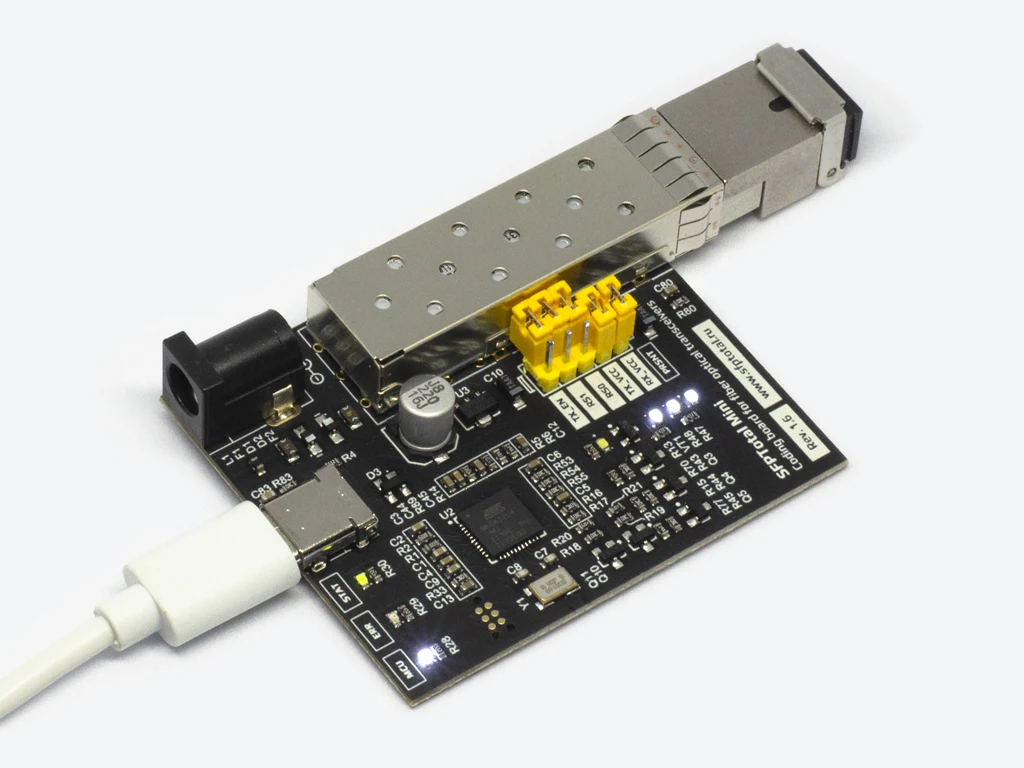
Пример подключения к Mini. Оптический кабель для чтения EEPROM не требуется.
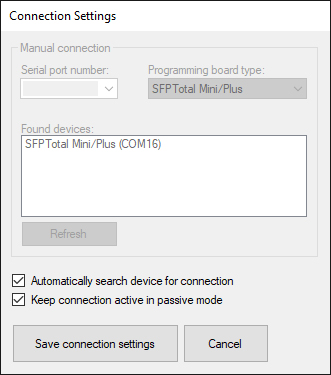
Скриншот из руководства Mini. Номер COM16 на изображении — пример обнаруженного устройства; на вашем ПК номер может отличаться.
Если планируется запись, сначала проверьте активацию программатора, сохранность исходного кода и применимость изменений. Порядок действий описан в разделах активации, резервного копирования и записи памяти. После изменения кода проверьте контрольную сумму и повторно прочитайте записанные данные.
Если Wizard не читает модуль
| Ситуация | Порядок проверки |
|---|---|
| Нет COM-порта | Проверьте USB-кабель, порт ПК и состояние устройства в диспетчере устройств. Установите подходящий драйвер из официального источника. |
| COM-порт есть, соединения нет | Сверьте тип платы и способ подключения в Wizard. Закройте другие приложения, занимающие этот COM-порт. |
| Соединение есть, чтение завершается ошибкой | Сохраните точный ответ из истории операций. Проверьте посадку модуля, выбранный Module Type, область памяти и поддержку модуля вашей платой. Расшифруйте ответ по списку кодов ошибок. |
| Чтение успешно, запись недоступна | Проверьте активацию устройства и условия записи конкретного модуля. Защита памяти и отсутствие активации — разные причины; повторная установка драйвера не устраняет защиту памяти. |
При обращении в поддержку приложите модель и ревизию платы, версию Wizard, артикул модуля и полный ответ операции. Пароли, ключи активации и закрытые файлы прошивок не размещайте в публичных сообщениях.
Когда требуется изменение кода совместимости
Если физические параметры подходят, но оборудование отвергает идентификацию модуля, может потребоваться подготовка совместимого кода. Решение принимают по точной модели оборудования и трансивера. Сначала сохраняют исходные данные и выясняют ограничения записи, затем выполняют только обоснованные изменения.
Программирование не превращает оптику MM в SM и не добавляет трансиверу неподдерживаемую скорость. Оно также не исправляет обрыв волокна, перепутанную пару или грязный разъём. После записи проверка данных в Wizard и проверка реального линка в сетевом оборудовании остаются отдельными этапами.
Документация к инструкции
- SFPTotal Mini, чтение памяти и резервное копирование — источник команд и применимости примера Wizard.
- Cisco: установка SFP и SFP+ — порядок обращения с модулями; конкретные ограничения относятся к оборудованию Cisco.
- Juniper: диагностика интерфейсов — проверка физического соединения и параметров линии; команды Junos нельзя переносить на другие платформы.